
 Med nastavitvijo brezžičnega LAN tiskalnika ni mogoče najti na zaslonu Preverjanje nastavitev tiskalnika (Windows) – preverjanje okolja brezžičnega LAN

Ali je tiskalnik povezana z brezžičnim usmerjevalnikom?
Z ikono na zaslonu na dotik preverite, ali je tiskalnik povezan z brezžičnim usmerjevalnikom.
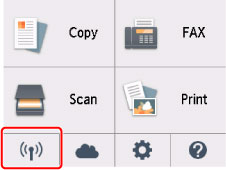
Če je prikazana ikona  :
:
-
Preverjanje lokacije brezžičnega usmerjevalnika
Ko preverite nastavitev brezžičnega usmerjevalnika, se prepričajte, da tiskalnik ni nameščen predaleč od brezžičnega usmerjevalnika.
V prostoru tiskalnik lahko postavite v območje znotraj 50 m (164 čevljev) od brezžičnega usmerjevalnika. Preverite, ali je tiskalnik dovolj blizu brezžičnega usmerjevalnika, ki ga boste uporabili.
Brezžični usmerjevalnik in tiskalnik postavite tako, da med njima ni ovir. Brezžična komunikacija med različnimi sobami in nadstropji je običajno slaba. Brezžično komunikacijo lahko ovirajo gradbeni materiali, ki vsebujejo kovino ali beton. Če tiskalnik ne more komunicirati z računalnikom prek brezžičnega omrežja LAN zaradi zidu, postavite tiskalnik in računalnik v isti prostor.
Poleg tega lahko pride do motenj, če je v bližini naprava, kot je mikrovalovna pečica, ki uporablja enako frekvenčno širino kot brezžični usmerjevalnik. Brezžični usmerjevalnik postavite čim dlje od vira motenj.
 Opomba
- Čeprav ima večina brezžičnih usmerjevalnikov nameščeno anteno, upoštevajte, da je pri nekaterih nameščena znotraj brezžičnega usmerjevalnika.
-
Preverjanje nastavitev brezžičnega usmerjevalnika
Med tiskalnikom in brezžičnim usmerjevalnikom mora biti vzpostavljena povezava pasovne širine 2,4 GHz. Preverite, ali je brezžični usmerjevalnik, ki ima za cilj tiskalnik, konfiguriran za uporabo pasovne širine 2,4 GHz.
 Pomembno
-
Upoštevajte, da je odvisno od posameznega brezžičnega usmerjevalnika dodeljen različen SSID za pasovno širino (2,4 GHz ali 5 GHz) ali njegovo uporabo (za računalnike ali igralne naprave), in sicer z uporabo alfanumeričnih znakov na koncu identifikatorja SSID.
Na zaslonu na dotik preverite ime SSID brezžičnega usmerjevalnika za tiskalnik.
Tapnite ikono spodaj levo, izberite Da (Yes) in nato preverite SSID.
Za več informacij o brezžičnem usmerjevalniku glejte priročnik z navodili, ki je priložen brezžičnemu usmerjevalniku, ali se obrnite na njegovega proizvajalca.
-
Po izvedbi zgornjih ukrepov na zaslonu Preverjanje nastavitev tiskalnika (Check Printer Settings) kliknite Ponovno zaznaj (Redetect) za ponovno zaznavanje tiskalnika.
Če je tiskalnik najden, upoštevajte navodila na zaslonu, da nadaljujete z nastavitvijo omrežne komunikacije.
Če tiskalnika ni mogoče zaznati, tiskalnik ni povezan z brezžičnim usmerjevalnikom. Povežite tiskalnik z brezžičnim usmerjevalnikom.
Po vzpostavitvi povezave med tiskalnikom in brezžičnim usmerjevalnikom nastavite omrežno komunikacijo od začetka.
 :
: